Una nota y tus prioridades
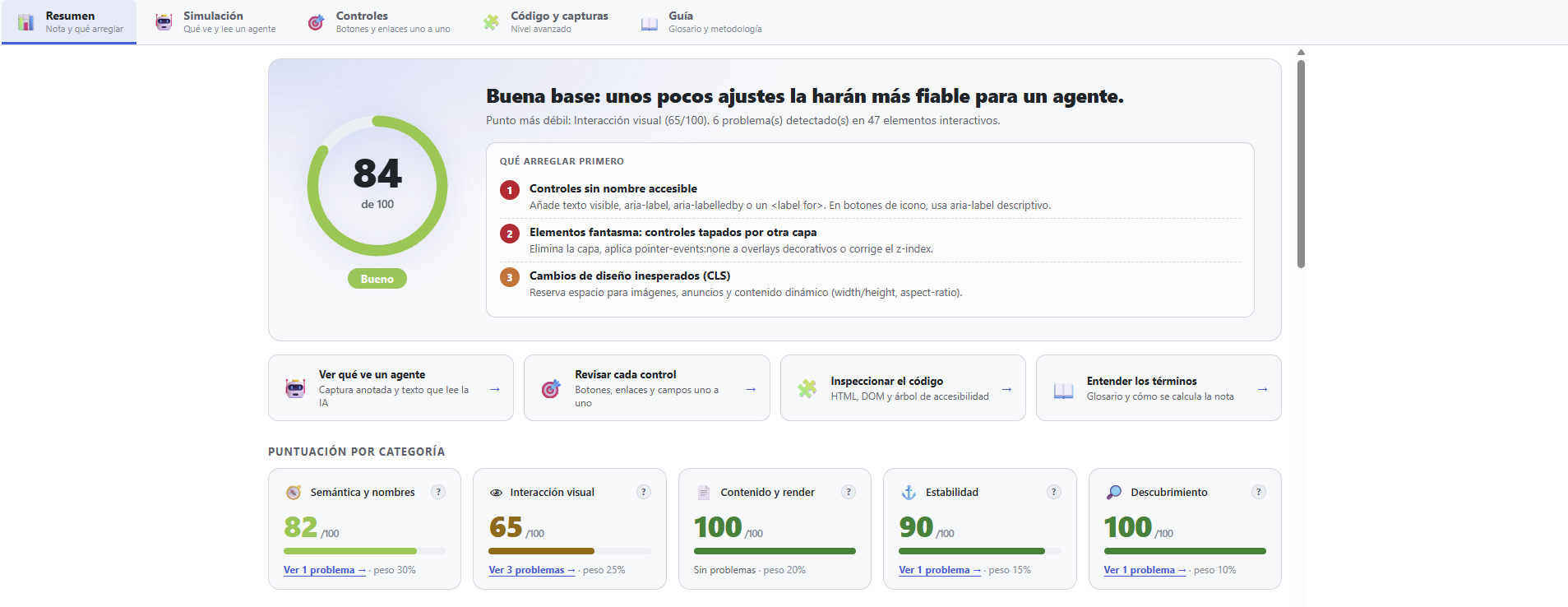
Una puntuación de 0 a 100 en cinco categorías y los tres problemas que más conviene corregir primero, explicados en lenguaje llano.
Extensión gratuita para Chrome
Agentic View analiza la página que estás viendo y te enseña lo que un agente de IA percibe de ella: una captura con cada problema señalado, el texto que lee y una nota con lo primero que conviene arreglar. Todo en tu navegador.

Una puntuación de 0 a 100 en cinco categorías y los tres problemas que más conviene corregir primero, explicados en lenguaje llano.
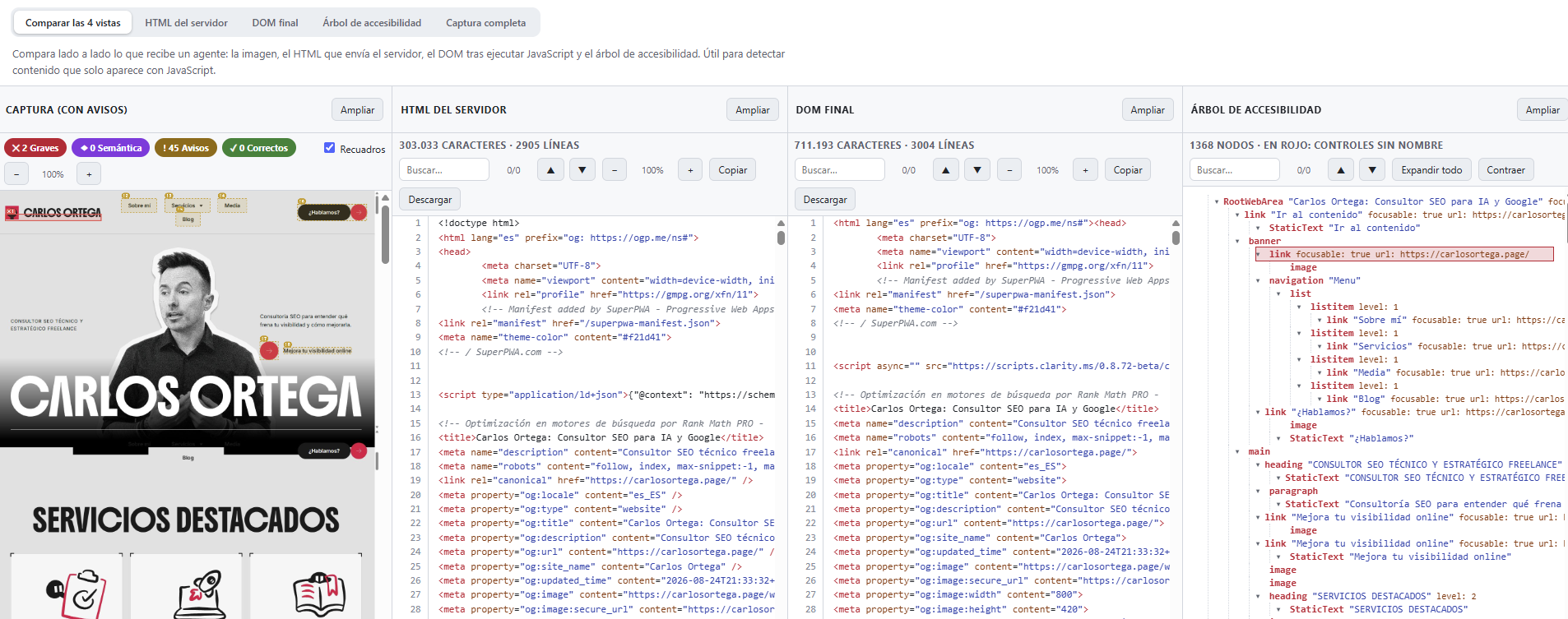
La captura del primer pantallazo (1280×800) con cada control recuadrado y numerado, para ver qué puede pulsar y qué queda tapado.
El árbol de accesibilidad, la versión resumida y semántica de la página: rol y nombre de cada elemento. Los controles sin nombre se marcan en rojo.
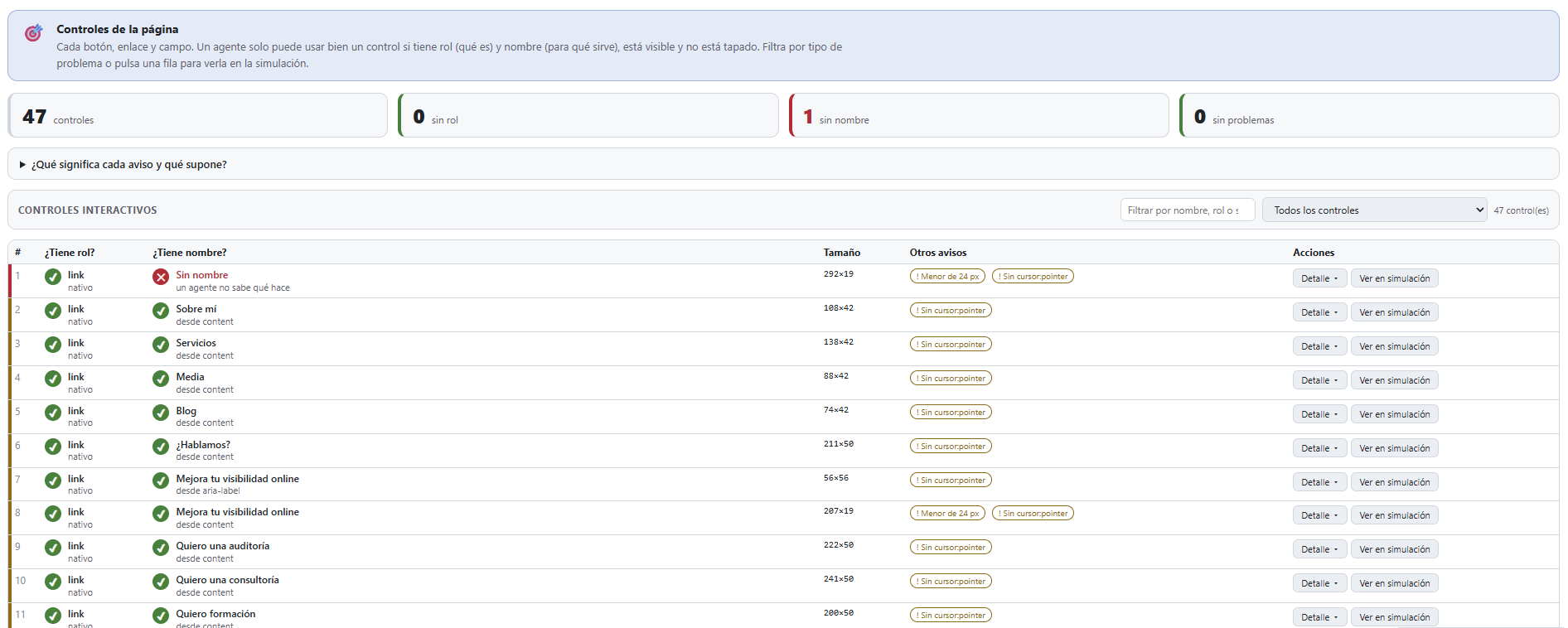
¿Tiene rol? ¿Tiene nombre? ¿Está tapado o es demasiado pequeño? Cada botón y enlace con ✔/✕ y qué supone cada aviso.
Compara lo que envía el servidor con lo que aparece tras ejecutar JavaScript y detecta el contenido que solo existe con JS.
Herramientas WebMCP declaradas, reglas de robots.txt para bots de IA, llms.txt y datos estructurados.
30 %
Que los controles usen HTML con significado y tengan un nombre claro.
25 %
Que un agente con visión pueda ver y pulsar los controles: sin capas encima ni tamaños diminutos.
20 %
Que el contenido y los metadatos básicos no dependan solo de JavaScript.
15 %
Que el diseño no se mueva mientras el agente actúa.
10 %
WebMCP, robots.txt, llms.txt y datos estructurados.
Las reglas se basan en las guías de web.dev Agentes de IA y UX de sitios para agentes.
chrome://extensions (copia y pega la dirección en la barra).Al instalarse a mano, Chrome puede mostrar un aviso sobre extensiones en modo desarrollador al arrancar. Es normal. Durante el análisis verás además la barra «Agentic View está depurando este navegador»: es el permiso que permite leer el árbol de accesibilidad y desaparece al terminar.
http y https; no en páginas internas de Chrome ni en la Chrome Web Store.El análisis se hace íntegramente en tu navegador. La extensión no envía las páginas que analizas, ni sus direcciones, a ningún servidor y no usa cuentas ni analítica. Los informes se guardan solo en tu navegador (los últimos cinco).
Para evaluar la página lee su propio robots.txt y llms.txt, y vuelve a pedir el HTML de la propia página para compararlo con lo que ve tu navegador. Más detalles en la política de privacidad del sitio.
Es un programa basado en un modelo de lenguaje que usa una web en nombre de una persona: lee la página, decide y hace clic o escribe. Si tu web tiene botones sin nombre, capas que tapan los controles o contenido que solo aparece con JavaScript, el agente tropieza igual que lo haría una persona con un lector de pantalla.
No. Es una aproximación basada en Chrome (un viewport típico de agente, el DOM, el árbol de accesibilidad y una comprobación real de qué elementos están tapados) y en las guías de web.dev. Cada agente combina estas entradas a su manera, así que la nota orienta, pero no garantiza el comportamiento de uno concreto.
Es la única forma de que una extensión lea el árbol de accesibilidad completo y capture la página por tramos. Solo se activa en la pestaña en la que pulsas el icono, mientras dura el análisis, y por eso Chrome muestra su barra informativa.
Muchos agentes con visión ven un viewport cada vez y hacen scroll. Por eso se muestra lo que cabe en pantalla (1280×800) por defecto. Puedes cambiar a «Página completa» para ver todos los controles señalados.
Banners de cookies, anuncios, pruebas A/B y animaciones hacen que la página no sea idéntica en cada carga. Un análisis es una foto de ese momento. Para una decisión importante, repite la medición.
No puede leer el interior de iframes de otro dominio, ni acciones que exijan interacción previa. La detección de WebMCP es heurística porque el estándar sigue en desarrollo, y los tokens son estimaciones (caracteres ÷ 4).
aria-label o de una etiqueta <label>. Sin nombre, un botón es indescifrable para un agente.<div> con aspecto de botón no tiene rol de botón salvo que se declare.